Google 스프레드시트는 온라인에서 엑셀과 유사한 기능을 제공하는 강력한 도구입니다. 행과 열을 추가하는 방법, 시트를 추가, 이동, 삭제, 복사, 이름 변경하는 방법, 그리고 엑셀 파일과의 호환성에 대해 설명드리겠습니다.
1. 행과 열 추가하는 방법
1) 행 추가
- 특정 행을 선택한 후 오른쪽 클릭 > 행 삽입을 선택하면 해당 행 위에 새로운 행이 추가됩니다.
- 상단 메뉴에서 삽입 > 행 삽입을 선택할 수도 있습니다.
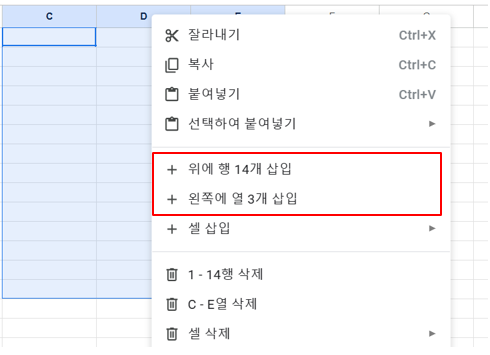
- 여러 개의 행을 추가하려면 원하는 개수만큼 행을 선택한 후 동일한 방법으로 추가하면 선택한 개수만큼 삽입됩니다.

2) 열 추가
- 특정 열을 선택한 후 오른쪽 클릭 > 열 삽입을 선택하면 해당 열의 왼쪽에 새로운 열이 추가됩니다.
- 상단 메뉴에서 삽입 > 열 삽입을 선택할 수도 있습니다.
- 여러 개의 열을 추가하려면 원하는 개수만큼 열을 선택한 후 동일한 방법으로 추가하면 선택한 개수만큼 삽입됩니다.
3) 단축키 사용
- Ctrl + Shift + “+”(Windows) 또는 Cmd + Shift + “+”(Mac)를 사용하면 행이나 열을 쉽게 추가할 수 있습니다.
2. 시트 추가, 이동, 삭제, 복사, 이름 변경하는 방법
1) 시트 추가
- 화면 하단의 **“+” (추가 버튼)**을 클릭하면 새로운 시트가 생성됩니다.
- 메뉴에서 삽입 > 새 시트를 선택해도 추가할 수 있습니다.

2) 시트 이동
- 시트 탭을 클릭한 상태에서 드래그하면 원하는 위치로 이동할 수 있습니다.
3) 시트 삭제
- 삭제하려는 시트의 탭을 오른쪽 클릭 > 삭제를 선택하면 해당 시트가 삭제됩니다.
- 삭제된 시트는 복구할 수 없으므로 주의해야 합니다.
4) 시트 복사
- 시트 탭을 오른쪽 클릭 > 복사를 선택하면 동일한 내용을 가진 새 시트가 생성됩니다.
- 다른 문서로 복사 옵션을 선택하면 새로운 Google 스프레드시트 문서로 복사할 수도 있습니다.
5) 시트 이름 변경
- 시트 탭을 더블 클릭하면 바로 이름을 변경할 수 있습니다.
3. 엑셀 파일과 스프레드시트 파일 호환하는 방법
Google 스프레드시트는 엑셀 파일을 지원하며, 두 파일 간의 변환이 가능합니다.
1) 엑셀 파일을 Google 스프레드시트로 변환하는 방법
- Google 드라이브에서 파일 업로드를 선택하고 엑셀 파일을 업로드합니다.
- 업로드된 파일을 오른쪽 클릭 > 연결 프로그램 > Google 스프레드시트를 선택하면 변환하여 열 수 있습니다.
- 변환 후 파일 > Google 스프레드시트로 저장을 선택하면 완전히 변환됩니다.
2) Google 스프레드시트를 엑셀 파일로 저장하는 방법
- **파일 > 다운로드 > Microsoft Excel (.xlsx)**을 선택하면 엑셀 파일로 저장됩니다.
- 저장된 엑셀 파일은 MS Excel에서 그대로 사용할 수 있습니다.
3) 엑셀과의 차이점
- 일부 엑셀 고급 기능(예: 매크로, VBA 코드)은 Google 스프레드시트에서 지원되지 않습니다.
- Google 스프레드시트는 온라인 협업 기능이 강력하여 여러 사용자가 동시에 편집할 수 있습니다.